Inhalt
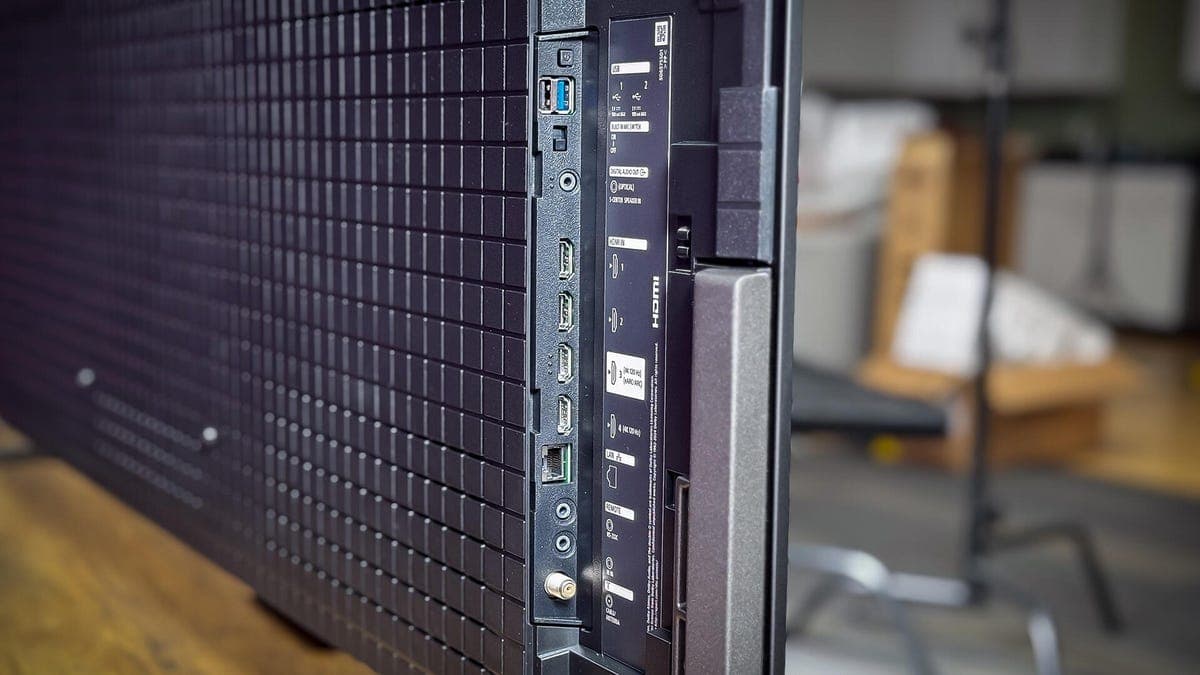
Viele Smart-TVs sind mit USB-Anschlüssen ausgestattet, die mehr Funktionen bieten, als die meisten Nutzer vermuten. Eine besonders wertvolle Nutzung dieser USB-Anschlüsse ist das manuelle Aktualisieren der Firmware des Fernsehers, ein Prozess, der einem älteren System ohne zusätzliche Kosten neues Leben einhauchen kann. Während Smart-TVs normalerweise automatisch über WLAN aktualisiert werden, sind bei instabilen Internetverbindungen oder einer Präferenz für manuelle Kontrolle USB-basierte Updates eine ideale Alternative.\n\nDer erste Schritt für ein manuelles Firmware-Update besteht darin, die Modellnummer Ihres Fernsehers zu identifizieren. Diese Nummer befindet sich auf einem Aufkleber auf der Rückseite des Fernsehers oder im Einstellungsmenü des Geräts, oft unter Abschnitten wie "Info" oder "Support". Eine Taschenlampe oder die Kamera Ihres Telefons kann das Ablesen des Aufklebers erleichtern, insbesondere bei an der Wand montierten Geräten. Die genaue Modellnummer stellt sicher, dass Sie die korrekte Firmware-Version herunterladen.\n\nBesuchen Sie anschließend die offizielle Website des Herstellers und navigieren Sie zum Bereich "Support" oder "Downloads". Durch Eingabe Ihrer Modellnummer können Sie die passende Firmware-Update-Datei finden, die speziell für Ihren Fernseher zugeschnitten ist. Es ist wichtig, Region und Versionsdetails vor dem Herunterladen zu überprüfen, da die Installation der falschen Firmware irreparable Schäden verursachen kann, die den Fernseher unbrauchbar machen – ein Szenario, das oft als "Bricking" bezeichnet wird.\n\nNach dem Herunterladen ist die Firmware-Datei typischerweise in einem ZIP-Archiv komprimiert. Extrahieren Sie den Inhalt an einen bequemen Ort auf Ihrem Computer, beispielsweise den Desktop. Die extrahierten Dateien haben meist die Endungen .bin oder .img. Verwenden Sie einen USB-Stick mit ausreichend Speicherplatz, der im FAT32-Format formatiert ist, da dieses Dateisystem auf Windows-, macOS- und Linux-Plattformen weitgehend kompatibel ist. Sichern Sie vor dem Kopieren wichtige Daten auf dem USB-Stick, da Formatieren oder Überschreiben zu Datenverlust führen kann.\n\nKopieren Sie die extrahierten Firmware-Dateien direkt in das Stammverzeichnis des USB-Sticks – das Ablegen in Ordnern kann dazu führen, dass Ihr Fernseher das Update nicht erkennt. Werfen Sie den USB-Stick immer sicher vom Computer aus, um Beschädigungen zu vermeiden. Schalten Sie den Fernseher ein und stecken Sie den USB-Stick in den USB-Anschluss. Einige Fernseher erkennen das Update automatisch und fordern Sie zur Installation auf, während andere eine manuelle Navigation im Einstellungsmenü erfordern, um den USB-Stick als Update-Quelle auszuwählen.\n\nWährend des Update-Vorgangs ist es entscheidend, den Fernseher nicht auszuschalten oder den USB-Stick zu entfernen, da eine Unterbrechung schwerwiegende Softwareprobleme verursachen kann. Nach erfolgreicher Installation startet der Fernseher möglicherweise automatisch neu. Um das Update zu bestätigen, kehren Sie ins Einstellungsmenü zurück und überprüfen Sie, ob die angezeigte Firmware-Version mit der neuesten verfügbaren Version übereinstimmt.\n\nWenn Ihr Fernseher die Firmware-Datei nicht erkennt, versuchen Sie, den USB-Stick neu zu formatieren oder einen anderen zu verwenden. Sollte das nicht helfen, laden Sie das Update erneut herunter und wiederholen Sie den Vorgang. Bei anhaltenden Problemen ist es ratsam, den Kundensupport des Herstellers zu kontaktieren.\n\nDie Aktualisierung der Firmware Ihres Fernsehers ist wichtig, um Leistung, Sicherheit und Kompatibilität mit anderen Geräten zu erhalten. Firmware-Updates beheben oft Fehler, verbessern die Reaktionsfähigkeit und führen neue Funktionen ein, wie Unterstützung für aktualisierte Audio- und Videoformate oder verbesserte Energieeffizienz. Durch manuelle Updates über USB können Nutzer sicherstellen, dass ihre Fernseher zuverlässig und funktionsreich bleiben, selbst wenn drahtlose Update-Optionen eingeschränkt oder nicht verfügbar sind.