Contenido
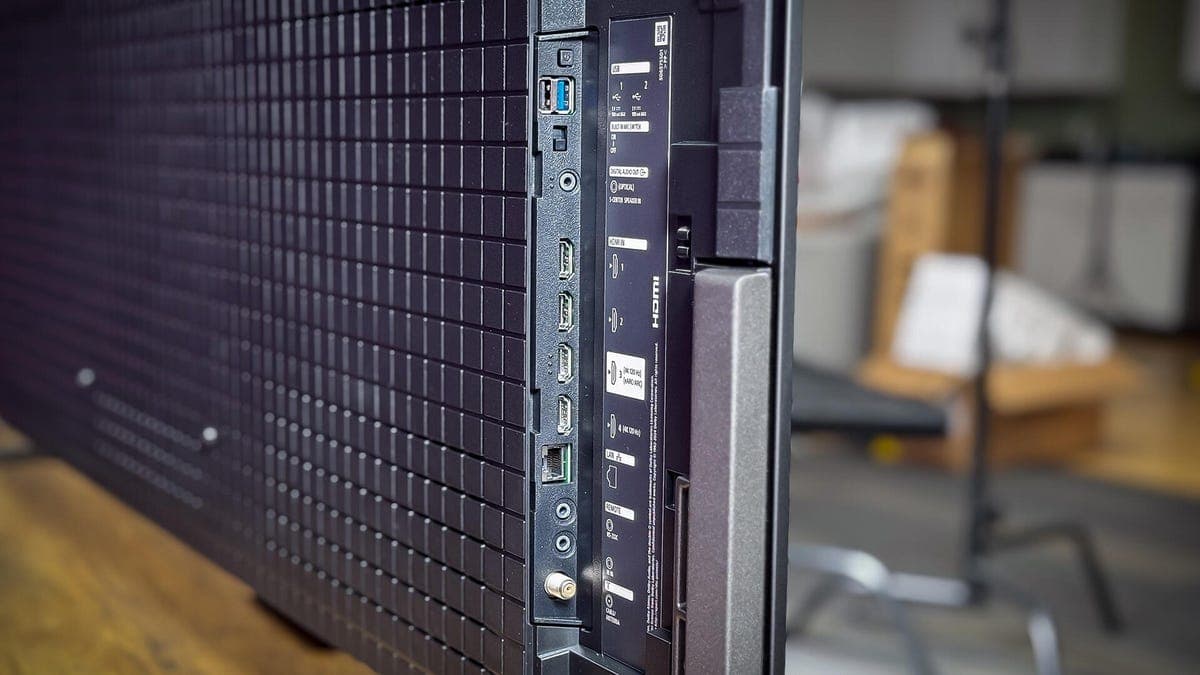
Muchos televisores inteligentes vienen equipados con puertos USB que ofrecen más funcionalidad de la que la mayoría de los usuarios se da cuenta. Un uso particularmente valioso para estos puertos USB es actualizar manualmente el firmware del televisor, un proceso que puede dar nueva vida a un sistema más antiguo sin ningún costo adicional. Mientras que los televisores inteligentes normalmente se actualizan automáticamente por Wi-Fi, situaciones que involucran conexiones a internet inestables o una preferencia por el control manual hacen que las actualizaciones basadas en USB sean una alternativa ideal.\n\nEl primer paso para realizar una actualización manual del firmware es identificar el número de modelo de tu televisor. Este número puede encontrarse en una etiqueta ubicada en la parte trasera del televisor o dentro del menú de configuración del dispositivo, a menudo bajo secciones etiquetadas como "Acerca de" o "Soporte". Usar una linterna o la cámara de tu teléfono puede facilitar la lectura de la etiqueta, especialmente en unidades montadas en la pared. Tener el número de modelo exacto asegura que descargues la versión correcta del firmware.\n\nLuego, visita el sitio web oficial del fabricante y navega a la sección de "Soporte" o "Descargas". Al ingresar tu número de modelo, puedes localizar el archivo de actualización de firmware apropiado específicamente para tu televisor. Es crítico verificar los detalles de región y versión antes de descargar, ya que instalar el firmware incorrecto puede causar daños irreversibles, a veces dejando el televisor inutilizable, un escenario comúnmente referido como "brickear".\n\nDespués de descargar la actualización, el archivo de firmware suele estar comprimido en un archivo ZIP. Extrae el contenido a una ubicación conveniente en tu computadora, como el escritorio. Los archivos extraídos usualmente tienen extensiones como .bin o .img. Asegúrate de usar una unidad USB con suficiente espacio de almacenamiento, formateada en FAT32, ya que este sistema de archivos es ampliamente compatible con plataformas Windows, macOS y Linux. Antes de copiar, haz una copia de seguridad de cualquier dato importante en la unidad USB ya que formatear o sobrescribir archivos puede causar pérdida de datos.\n\nCopia los archivos de firmware extraídos directamente al directorio raíz de la unidad USB; colocarlos dentro de carpetas puede impedir que tu televisor reconozca la actualización. Siempre expulsa la unidad USB de forma segura desde tu computadora para evitar corrupción. Con el USB preparado, enciende tu televisor e inserta la unidad en su puerto USB. Algunos televisores detectarán la actualización automáticamente y te pedirán que comiences la instalación, mientras que otros requieren navegación manual a través del menú de configuración para seleccionar el USB como fuente de actualización.\n\nDurante el proceso de actualización, es crucial no apagar el televisor ni retirar la unidad USB, ya que interrumpir la actualización puede causar problemas graves de software. Tras una instalación exitosa, el televisor puede reiniciarse automáticamente. Para confirmar la actualización, regresa al menú de configuración y verifica que la versión del firmware mostrada coincida con la última versión disponible.\n\nSi tu televisor no reconoce el archivo de firmware, considera reformatear tu unidad USB o usar otra diferente. Si eso falla, vuelve a descargar la actualización y repite el proceso. Si los problemas persisten, es recomendable contactar al soporte al cliente del fabricante.\n\nMantener el firmware de tu televisor actualizado es vital para mantener el rendimiento, la seguridad y la compatibilidad con otros dispositivos. Las actualizaciones de firmware a menudo resuelven errores, mejoran la capacidad de respuesta e introducen nuevas funciones como soporte para formatos de audio y video actualizados o mayor eficiencia energética. Al realizar actualizaciones manuales vía USB, los usuarios pueden asegurar que sus televisores permanezcan confiables y con muchas funciones, incluso cuando las opciones de actualización inalámbrica son limitadas o no están disponibles.