
Apple Watch初心者向け:プロのように設定する方法
公開日: December 26, 2025 at 06:12 AM
News Article
コンテンツ
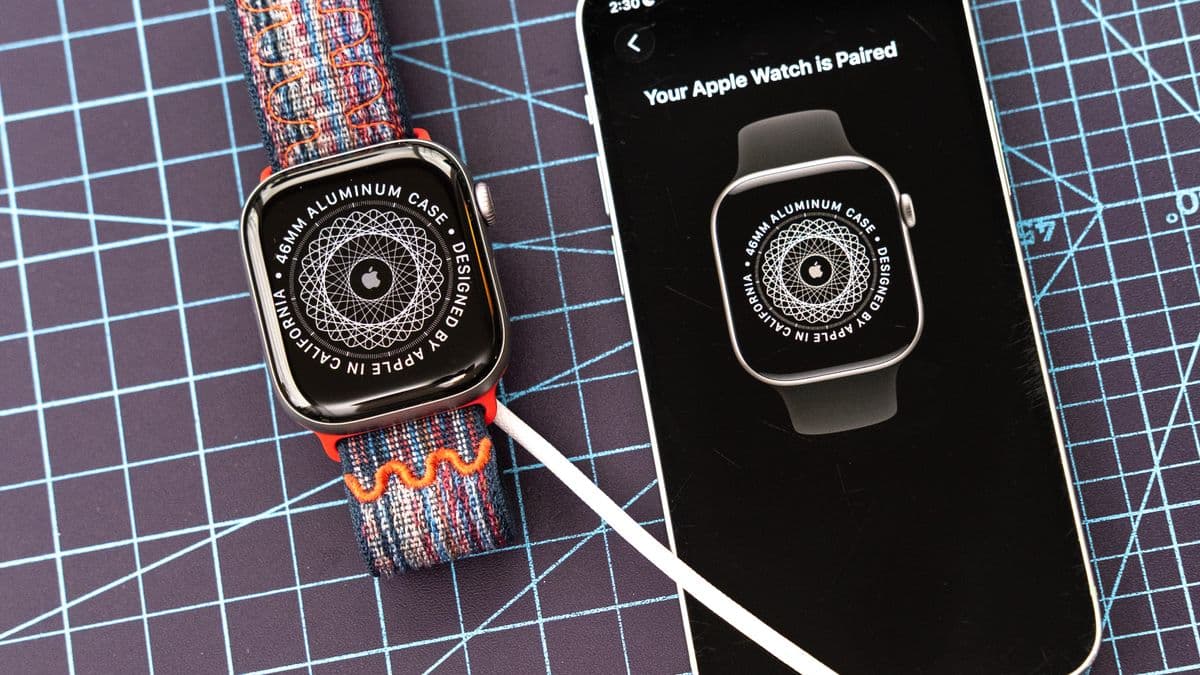
新しいApple Watchの設定は、デバイスを最大限に活用するためのシンプルなプロセスです。まず、時計を箱から取り出し、ストラップを取り付け、磁気充電器に置きます。時計は自動的に電源が入るはずですが、入らない場合は、デジタルクラウンの下にあるサイドボタンを画面が点灯するまで長押ししてください。電源が入ると、言語と使用地域の選択画面が表示されます。どちらもアルファベット順に並んでいるため、簡単に選択できます。\n\n次に、iPhoneをApple Watchの近くに持っていき、Apple Watchアプリを開きます。ペアリングを開始するポップアップが表示されます。表示されない場合は、アプリ内の「すべての時計」を選択し、「時計を追加」をタップして手動でペアリングを開始できます。その後、自分用か家族など他の人用かを選択します。「ペアリングを開始」をタップし、iPhoneの画面に表示される黄色い四角を時計の文字盤に合わせて接続を確立します。この際、反射やまぶしさを避けることが重要です。\n\nペアリング後、Apple IDの認証を求められたら入力し、「続ける」をタップします。Appleの利用規約に同意し、デバイスのセキュリティのためにパスコードを設定するかどうかを決めます。パスコードを設定する場合は、確認のために2回入力します。次にアクセシビリティの設定を行い、フィットネスや健康情報を入力します。これにより、時計が活動をより効果的にモニターできます。\n\nこれらの設定後、「続ける」をタップして、安全ツール、セルラー設定、ジェスチャーコントロール、水深アプリに関する情報画面をいくつか進みます。これらを通過すると、iPhoneとApple Watchの同期が始まり、数分かかることがあります。時計に「Hello」と表示されたら画面をタップし、iPhoneで「OK」および「完了」をタップして設定を確定します。\n\nその後、watchOS 26の新機能やナビゲーションのヒントを紹介する簡単なツアーを行うか、直接ホーム画面に進むかを選べます。最後に、時計の設定アプリを開き、「一般」から「ソフトウェア・アップデート」を選択して最新のソフトウェアを確認します。アップデートがあれば「インストール」をタップしてダウンロードと適用を行います。これには約15分かかり、時計が再起動します。\n\nApple Watchの設定とアップデートが完了したら、メモアプリでの素早い整理、通知管理のためのリストフリックジェスチャー、AI搭載のワークアウトバディによるパーソナライズされたフィットネスコーチングなど、多彩な機能を探索できます。これらの機能は高度なハードウェアとソフトウェアを活用し、日常の利便性と健康管理を向上させ、Apple Watchを強力なパートナーにします。
キーインサイト
この記事は、最新のApple Watchモデルの設定手順を詳細に解説しており、主にiOS 26を搭載したiPhoneとの初期ペアリングと構成プロセスに焦点を当てています。
重要なポイントは、ペアリングにApple Watchアプリが必要であること、ペアリング時に黄色い四角を合わせることの重要性、そして最適なパフォーマンスのために最新のwatchOSをインストールする最終ステップです。
直接関与するステークホルダーはApple WatchユーザーとiPhone所有者であり、周辺の影響を受けるグループには、更新されたハードウェアとソフトウェアのエコシステムに依存するアプリ開発者やフィットネステクノロジー提供者が含まれます。
即時の影響としては、ユーザーのオンボーディングの効率化とパスコード設定によるデバイスのセキュリティ強化があり、より広範な影響としてユーザーエンゲージメントとフィットネストラッキングの普及が挙げられます。
過去のApple Watchシリーズの展開と比較すると、段階的な設定改善が採用率の向上を促進した歴史的類似点があります。
将来的には、AIフィットネスコーチングやアクセシビリティ機能の強化に革新の機会があり、リスクとしては設定の複雑さやソフトウェアの不具合によるユーザーの不満が考えられます。
規制当局への提言としては、ユーザーデータのプライバシーポリシーの優先、アクセシビリティ準拠の確保、相互運用性基準の促進があり、特にプライバシーポリシーの施行がユーザーの信頼とデバイス採用において最重要と評価されています。