Conteúdo
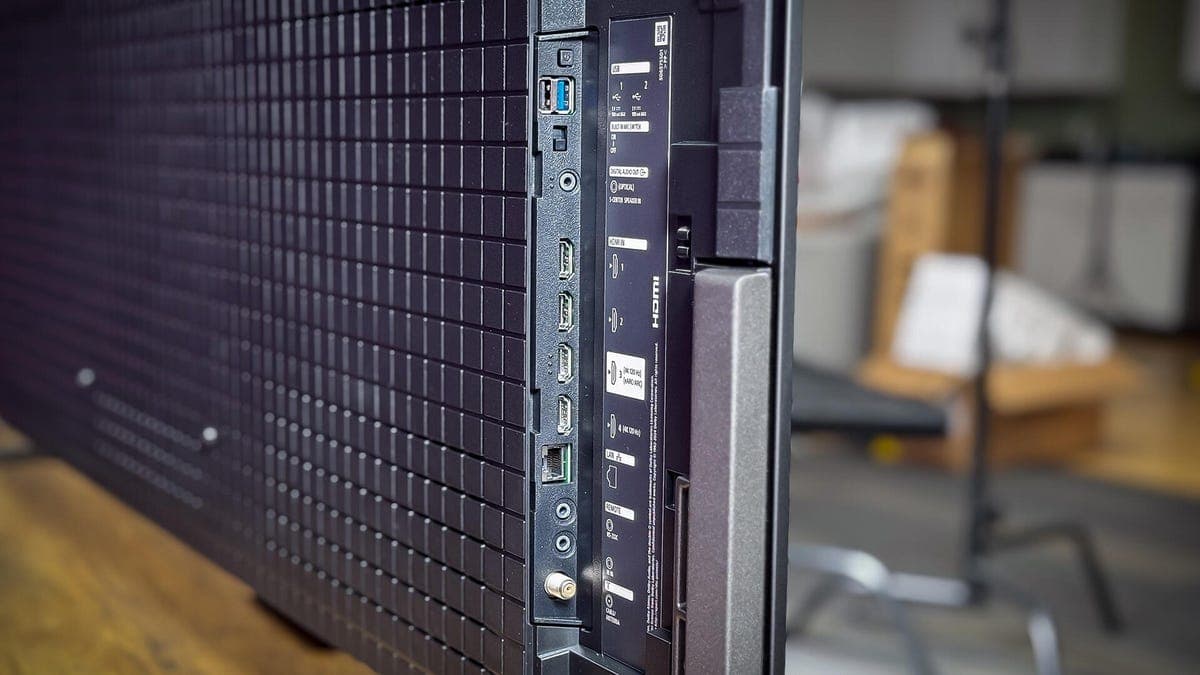
Muitas TVs inteligentes vêm equipadas com portas USB que oferecem mais funcionalidades do que a maioria dos utilizadores imagina. Um uso particularmente valioso para estas portas USB é a atualização manual do firmware da TV, um processo que pode dar nova vida a um sistema mais antigo sem qualquer custo adicional. Embora as TVs inteligentes normalmente atualizem automaticamente via Wi-Fi, situações que envolvem conexões de internet instáveis ou uma preferência por controlo manual tornam as atualizações baseadas em USB uma alternativa ideal.\n\nO primeiro passo para realizar uma atualização manual do firmware é identificar o número do modelo da sua TV. Este número pode ser encontrado numa etiqueta localizada na parte de trás da TV ou dentro do menu de definições do dispositivo, frequentemente em secções rotuladas como "Sobre" ou "Suporte". Usar uma lanterna ou a câmara do seu telemóvel pode facilitar a leitura da etiqueta, especialmente para unidades montadas na parede. Ter o número exato do modelo garante que descarregue a versão correta do firmware.\n\nDe seguida, visite o site oficial do fabricante e navegue até à secção "Suporte" ou "Downloads". Ao inserir o número do seu modelo, pode localizar o ficheiro de atualização de firmware apropriado, especificamente adaptado para a sua TV. É crítico verificar os detalhes da região e da versão antes de descarregar, pois instalar o firmware errado pode causar danos irreversíveis, por vezes tornando a TV inutilizável — um cenário frequentemente referido como "bricking".\n\nApós descarregar a atualização, o ficheiro de firmware está tipicamente comprimido num arquivo ZIP. Extraia o conteúdo para um local conveniente no seu computador, como o ambiente de trabalho. Os ficheiros extraídos geralmente têm extensões como .bin ou .img. Certifique-se de usar uma pen USB com espaço de armazenamento suficiente, formatada em FAT32, pois este sistema de ficheiros é amplamente compatível com plataformas Windows, macOS e Linux. Antes de copiar, faça backup de quaisquer dados importantes na pen USB, pois a formatação ou sobrescrição de ficheiros pode levar à perda de dados.\n\nCopie os ficheiros de firmware extraídos diretamente para o diretório raiz da pen USB — colocá-los dentro de pastas pode impedir que a sua TV reconheça a atualização. Ejecte sempre a pen USB com segurança do seu computador para evitar corrupção. Com a pen USB preparada, ligue a sua TV e insira a pen na porta USB. Algumas TVs detetam a atualização automaticamente e solicitam que inicie a instalação, enquanto outras requerem navegação manual pelo menu de definições para selecionar a USB como fonte de atualização.\n\nDurante o processo de atualização, é crucial não desligar a TV nem remover a pen USB, pois interromper a atualização pode causar problemas graves de software. Após a instalação bem-sucedida, a TV pode reiniciar automaticamente. Para confirmar a atualização, volte ao menu de definições e verifique se a versão do firmware exibida corresponde à última versão disponível.\n\nSe a sua TV não reconhecer o ficheiro de firmware, considere reformatar a pen USB ou usar outra diferente. Caso contrário, descarregue novamente a atualização e repita o processo. Se os problemas persistirem, é aconselhável contactar o suporte ao cliente do fabricante.\n\nManter o firmware da sua TV atualizado é vital para manter o desempenho, segurança e compatibilidade com outros dispositivos. As atualizações de firmware frequentemente resolvem bugs, melhoram a resposta e introduzem novas funcionalidades, como suporte para formatos de áudio e vídeo atualizados ou maior eficiência energética. Ao realizar atualizações manuais via USB, os utilizadores podem garantir que as suas TVs permanecem fiáveis e ricas em funcionalidades, mesmo quando as opções de atualização sem fios são limitadas ou indisponíveis.